


Alors que des plateformes comme Steam, EA Play ou Ubisoft Connect offrent des affichages brefs sur le nombre d’images par seconde de vos jeux, Steam fait un pas en avant avec son nouvel outil plus approfondi. Ce moniteur de performances est bien plus complet et inclut des fonctionnalités que des applications comme MSI Afterburner ou CapFrameX ne proposent pas.
Tout savoir sur les performances de vos jeux avec Steam
Après l’avoir testé dans la version bêta de son application, Steam déploie maintenant cet overlay à tous les utilisateurs.
Cette interface superposée affiche de nombreuses informations cruciales sur les performances de vos jeux pendant que vous jouez, comme le taux de FPS, l’utilisation de votre carte graphique, la VRAM, le processeur et la mémoire vive.

Une des grandes forces de ce moniteur est sa capacité à distinguer les FPS standard délivrés par votre carte graphique des images générées grâce aux technologies avancées telles que le DLSS de Nvidia ou le FSR d’AMD. C’est une fonctionnalité clé qui manque dans les outils d’interfaces de Nvidia ou AMD, et qui vous aide à comprendre comment ces technologies influent sur la performance de votre expérience de jeu.
Guide d’activation de l’overlay de performances
Pour activer le nouveau moniteur de performances, allez dans le menu Paramètres > Dans le jeu et faites défiler jusqu’à la section Moniteur de performances de l’overlay.
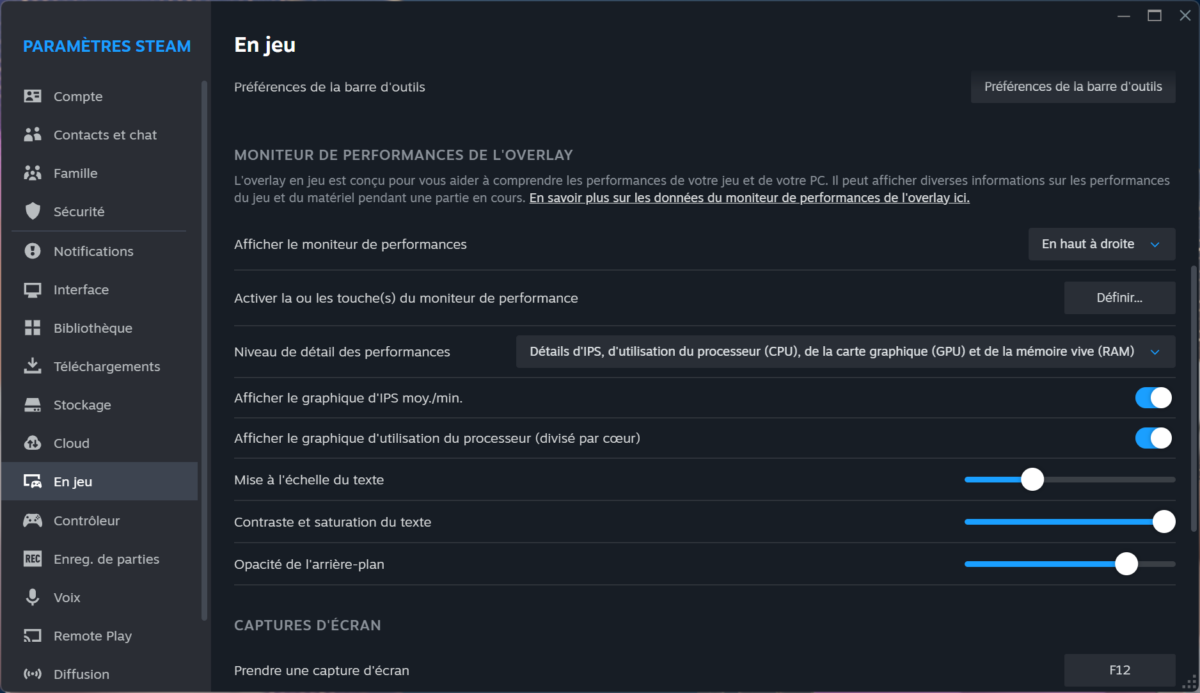
Ici, vous pouvez choisir où afficher le moniteur, quelles données vous souhaitez voir (FPS, CPU, RAM, VRAM) ainsi que son apparence, en ajustant la taille, la saturation ou le contraste du texte. Vous pouvez également modifier l’opacité du fond pour un affichage moins intrusif.
Bientôt, Steam prévoit d’ajouter des fonctionnalités supplémentaires à cet overlay. Cela pourrait aider à détecter les situations fréquentes de faibles performances matérielles. À l’heure actuelle, cet outil est uniquement compatible avec Windows, mais une version pour SteamOS et macOS est attendue dans le courant de l’année.